

Tin tức
[HƯỚNG DẪN] Đổi DNS để truy cập website KHÔNG GIÁN ĐOẠN
HƯỚNG DẪN ĐỔI DNS ĐỂ TRUY CẬP WEBSITE KHÔNG BỊ GIÁN ĐOẠN

------------------------------------------------------------------------------
CÁCH 1: TỰ ĐIỀU CHỈNH TRÊN MÁY ĐIỆN THOẠI (ANDROID OS/ IOS) (xem thêm tại đây -> 
 )
)
| HỆ MÁY ANDROID | CÁCH THỨC THAO TÁC |
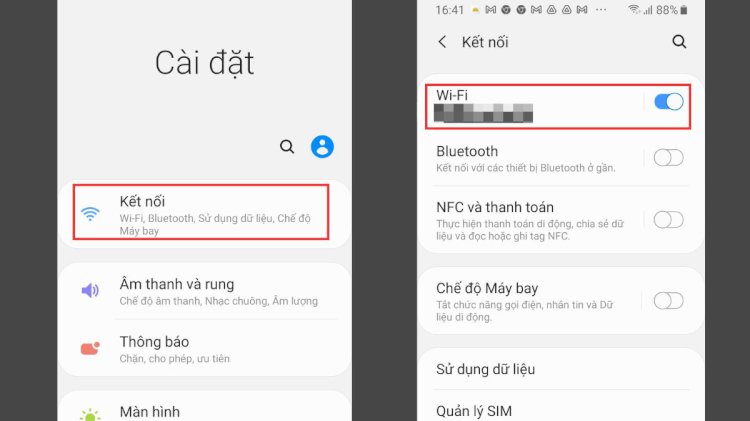
| Bước 1: Truy cập Cài đặt, chọn “Kết nối” và truy cập vào mục “Wifi”. |
|
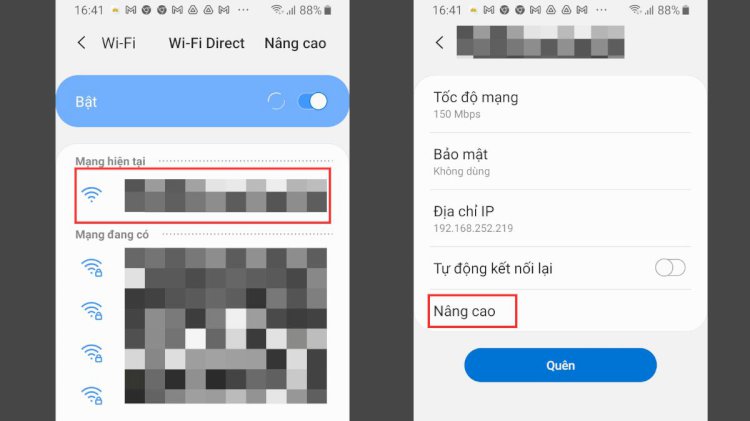
| Bước 2: Nhấn vào mạng bạn đã kết nối rồi chọn mục “Nâng cao” để cài đặt lại IP. |
|
|
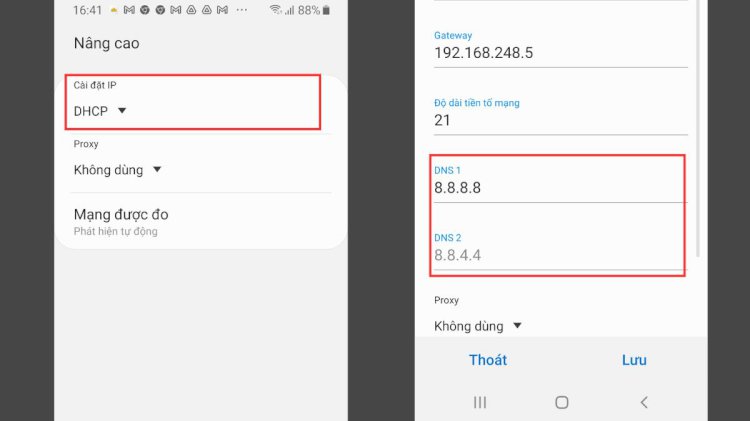
Bước 3: Trong mục Cài đặt IP, chọn “Tĩnh”. Nhập DNS 1 và 2 và “Lưu” để cải thiện kết nối mạng. Google DNS: Ổn định, tốc độ nhanh
Cloudflare DNS: Bảo mật tốt, tốc độ nhanh
|
|
------------------------------------------------------------------------------
| HỆ MÁY IOS | CÁCH THỨC THAO TÁC |
|
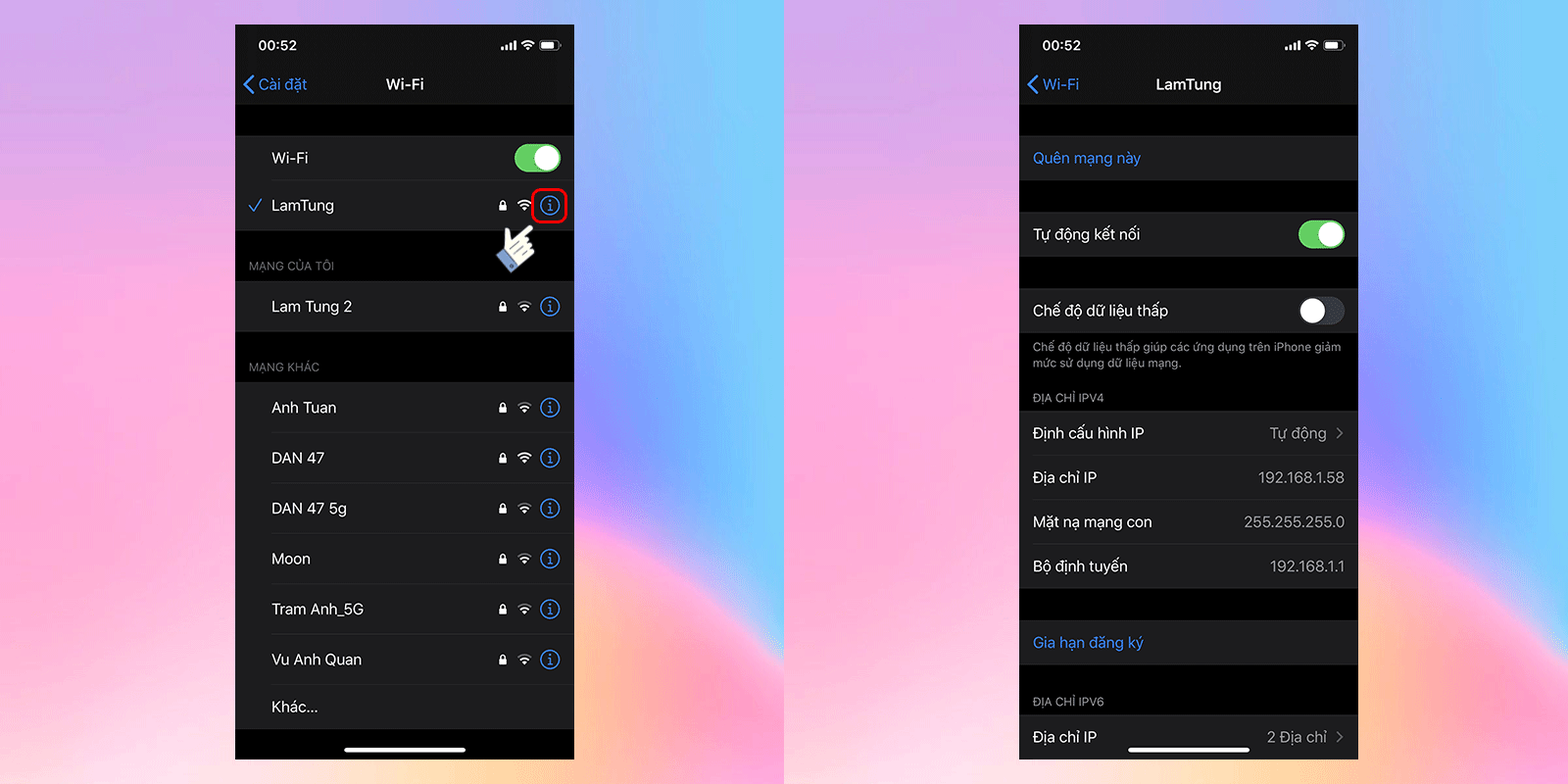
Bước 1: Đầu tiên, các bạn hãy vào Cài đặt và chọn Wi-Fi. |
|
| Bước 2: Tại đây, bạn hãy truy cập thành công vào một Wi-Fi bất kì. Sau đó, bạn hãy chọn vào biểu tượng chữ i (nâng cao) của Wifi mà bạn đang kết nối. |
|
|
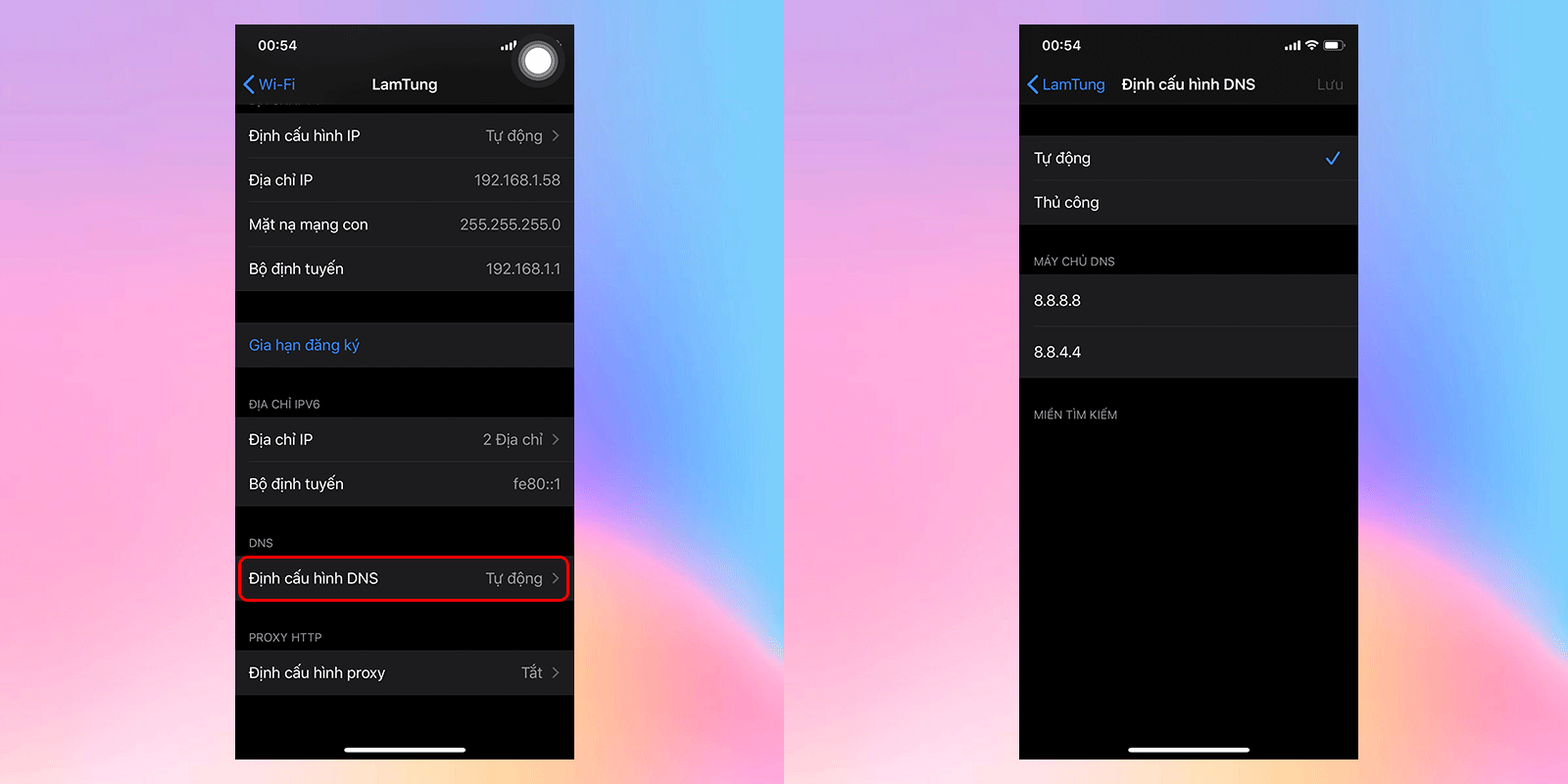
Bước 3: Tại đây, bạn hãy cuộn xuống dưới cùng và chọn Định cấu hình DNS |
|
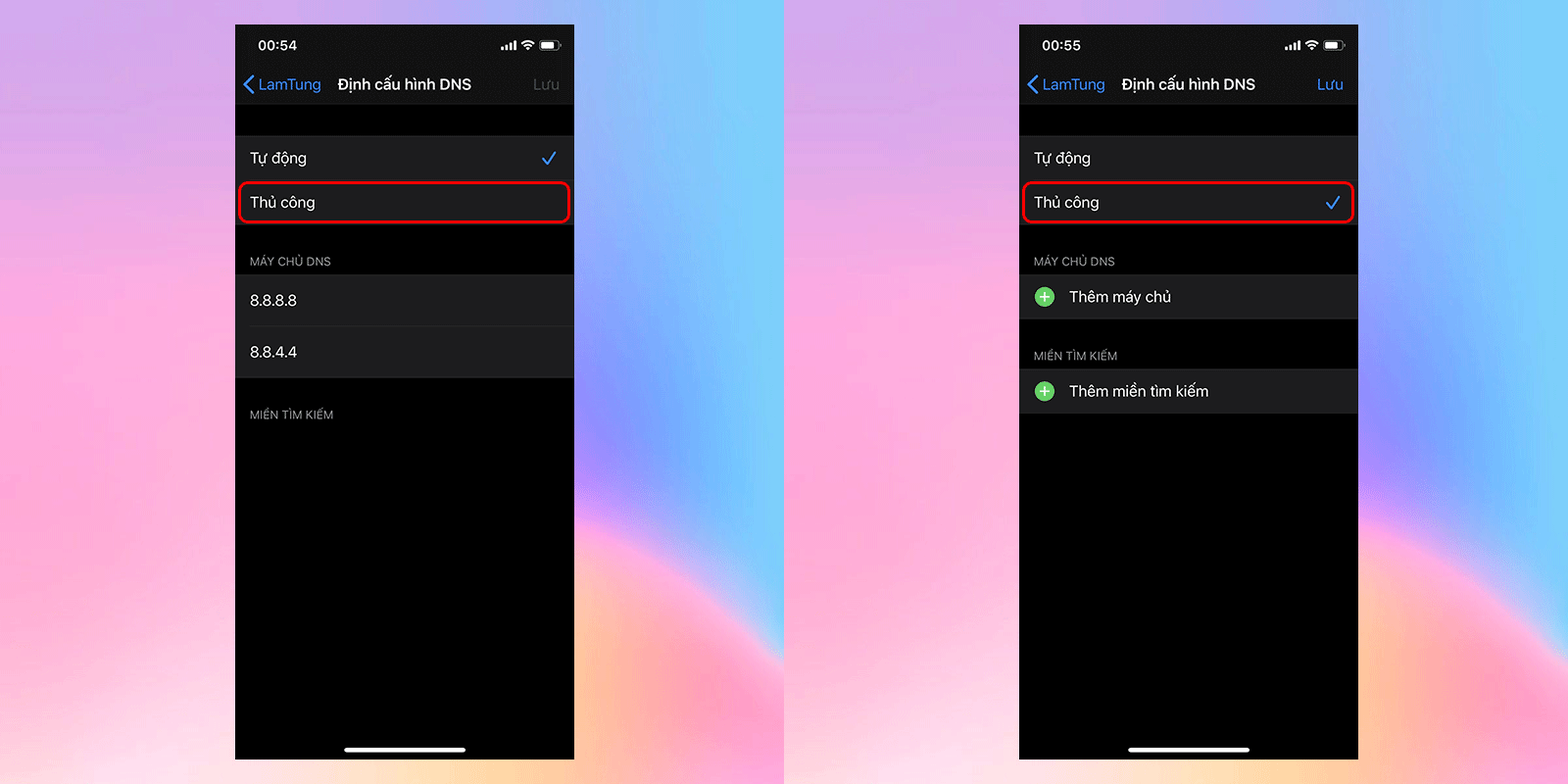
| Bước 4: Sau đó, bạn hãy chọn Thủ công để có thể định cấu hình DNS bằng tay.
|
|
|
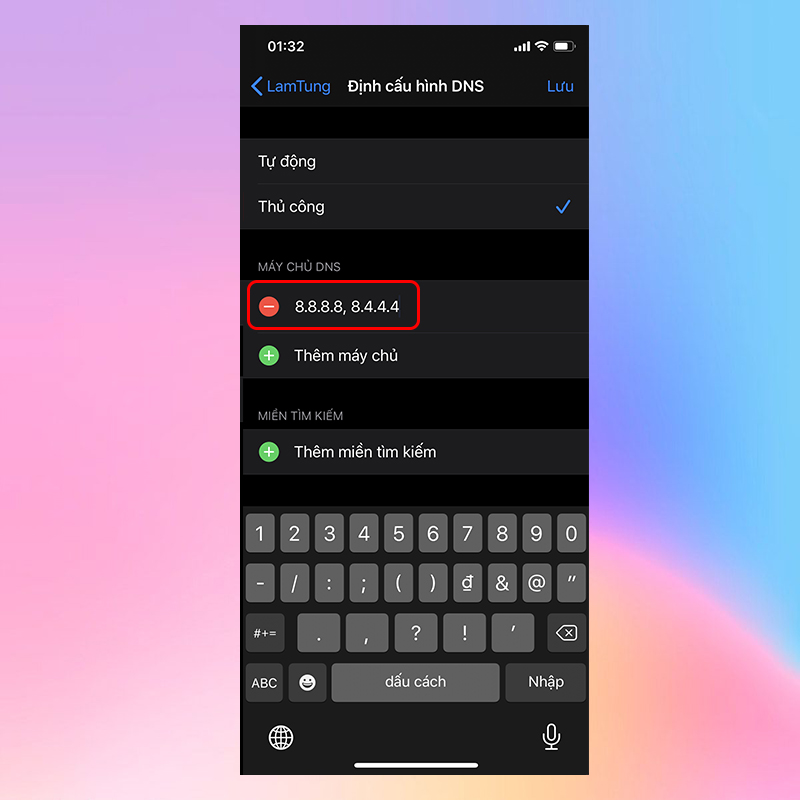
Bước 5: Tại phần máy chủ DNS, bạn chọn Thêm máy chủ và nhập 1 trong những địa chỉ DNS như sau
|
Sau đó, bạn chọn Lưu để lưu lại những thiết lập bạn đã cài đặt. Như vậy là xong. |
------------------------------------------------------------------------------
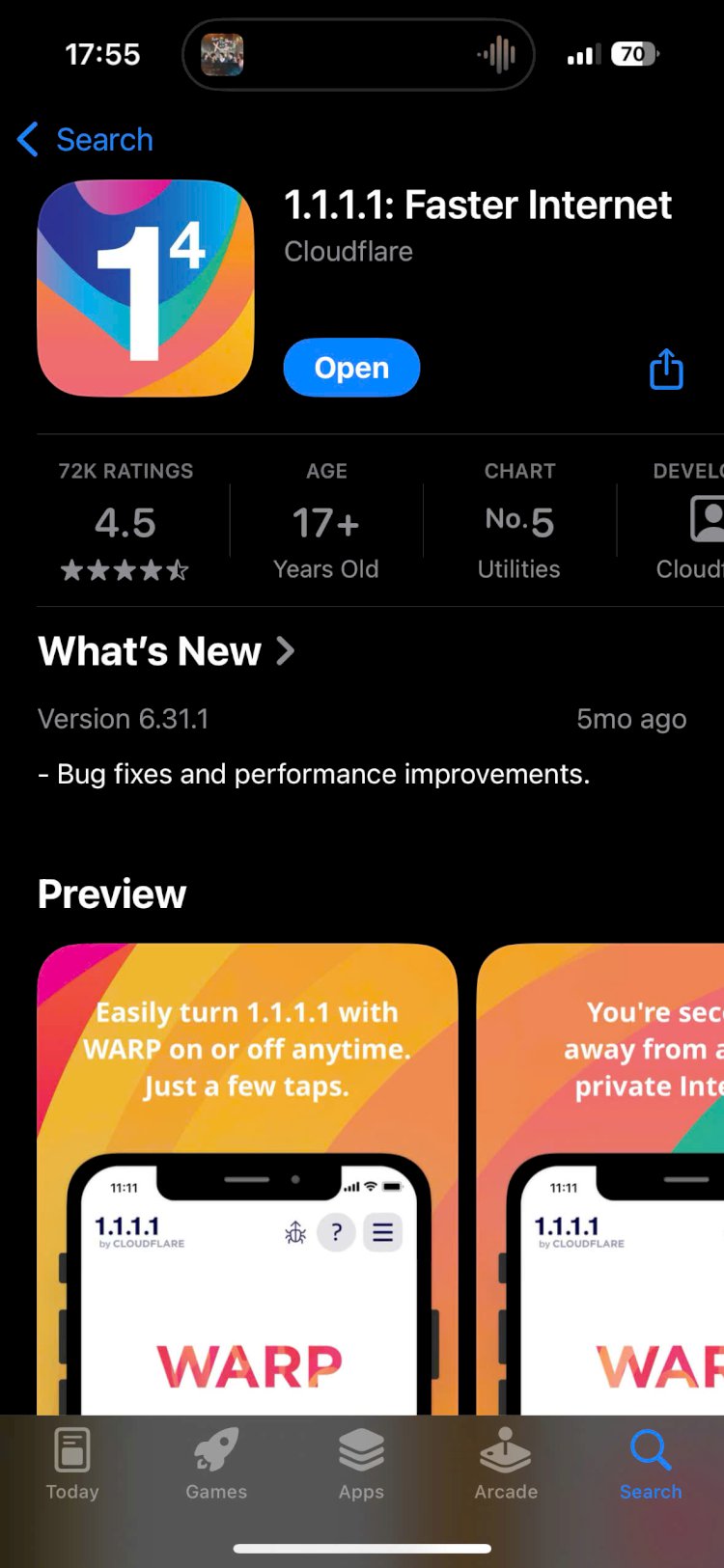
CÁCH 2: TẢI APP TRÊN MÁY ĐIỆN THOẠI (ANDROID OS/ IOS)
| HỆ MÁY | APP TỰ ĐỔI DNS |
|
Android |
|
|
IOS |
|
------------------------------------------------------------------------------